

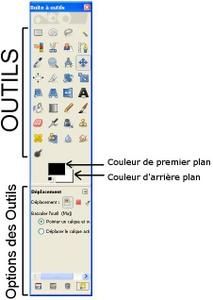
 | Sélection Rectangulaire ou Elliptique | Cet outil vous servira pour sélectionner des régions rectangulaires ou arrondies dont le contour apparaîtra en pointillé. |
 | Lasso | Sélection à main levée (très difficile d'utilisation.) |
 | Baguette magique | Sélection par contraste de l'image, pratique pour sélectionner un objet sur un fond uni. Touche Shift appuyée=ajoute des zones ; touche ctrl=enlève des zones, |
 | Sélection par couleur | Sélection par couleur de l'image. Régler le seuil pour un meilleur résultat. |
 | Ciseaux intelligents | On prend des points de repères et il s'adapte pour suivre le mieux possible le contour. Clic au milieu de la zone pour que le tracé clignote. |
 | Chemin | Sélection au "point par point", très précis, pratique pour détourer. Clic droit > sélection > « depuis le chemin » : pour que le tracé clignote. |
 | Loupe | Pour zoomer dans l'image (avant ou arrière à régler dans les options). Ctrl pour changer + ou - . |
 | Pipette | L'outil pipette permet en cliquant sur une zone de l'image de retrouver précisément une couleur déjà présente dans l'image pour s'en resservir avec d'autres outils : crayon, pinceau, remplissage... |
 | Mesure | Pointeur qui permet de savoir la position exacte d'un point dans une image, ou de calculer une distance. Peu utile. |
 | Déplacement | Pour déplacer une sélection. Attention : se mettre sur « déplacer le calque actif ». |
 | Alignement | Permet d'aligner des objets. Peu utile. |
 | Recadrage | Permet de découper l'image et le recadrant (+tous les calques) |
 | Rotation | Pivoter l'image, la faire tourner. |
 | Mise à l'échelle | Pour redimensionner une image |
 | Cisaillement | Pour modifier les angles et la perspective : latéralement |
 | Perspective | Pour modifier les angles et la perspective : écartement du bas |
 | Retourner | Retourner l'image, symétrie horizontale ou verticale |
 | Texte | Pour écrire des textes sur l'image. |
 | Remplissage (pot de peinture) | Pour colorier (avec une couleur ou un motif) une région, très simple d'utilisation. |
 | Dégradé | Pour faire des dégradés de tous types et de toutes couleurs(voir la fenêtre des dégradés) |
 | Crayon | Permet un traçage avec différentes formes (voir la fenêtre des brosses), ne prend pas compte l'opacité de la brosse. Pour tracer droit :appuyer sur shift. |
 | Pinceau | Permet un traçage avec des brosses (voir la fenêtre des brosses), en prenant en compte l'intensité des régions contrairement au crayon. Pour tracer droit :appuyer sur shift. |
 | Gomme | Pour effacer, attention à vérifier sur quel calque vous travaillez. (voir la fenêtre des brosses), |
 | Aérographe | Permet d'appliquer la couleur en dosant la pression . (voir la fenêtre des brosses), |
 | Calligraphie | Pour tracer avec une brosse variable et temporaire. Peu utile |
 | Clonage (Tampon) | Permet d'utiliser des zones de l'image pour les cloner sur d'autres. (voir la fenêtre des brosses), |
 | Correcteur | Clonage automatique, pour viser la zone à dupliquer Alt + Clic gauche. |
 | Goutte d'eau | Outil pour régler la netteté/le flou. (voir la fenêtre des brosses), |
 | Barbouillage (doigt) | Pour étirer un objet ou adoucir ses bords. (voir la fenêtre des brosses), |
 | Éclaircir/Assombrir | C'est un outil qui permet de varier la densité de l'image. (voir la fenêtre des brosses), |


/image%2F1302490%2F20141128%2Fob_65f847_dscn0543.JPG)
/image%2F1302490%2F20141128%2Fob_b9b412_dscn0236.JPG)
/image%2F1302490%2Fobpic9mOibu.jpeg)
/image%2F1302490%2F20141109%2Fob_4519f6_boltanski-009.jpg)
/image%2F1302490%2F20141107%2Fob_91d11f_logo-hda.jpg)
 Haut de page
commentaires